20年前、新幹線に乗るときは、みどりの窓口で切符を買うのが当たり前でした。
今はスマホで予約できる時代。でも初めて使うときは、「ちゃんと買えているかな?」「どこか間違えていないかな?」とドキドキしました。
無事に予約ができて、交通系ICカードとの連携も完了。それでも当日は、改札を通るまで不安でした。
ピッと通れたときはうれしかったですが、白い紙が出てきて、これはどうするんだろう、降りるときにいるのかなと思いました。
この記事では、スマートEXでの予約からICカードの登録、当日の乗り方・降り方、そしてEXご利用票は降りるときにどうするのかまで、実際の体験をもとに順番に紹介します。
久しぶりに新幹線に乗る方や、初めてスマートEXを使う方の参考になればうれしいです。
スマートEXで乗るまでの流れは、次の3つです。
- 新幹線を予約する
- 予約にICカードを紐付ける
- 当日、ICカードで乗って降りる
①スマートEXで新幹線を予約する方法|座席も自分で選べる
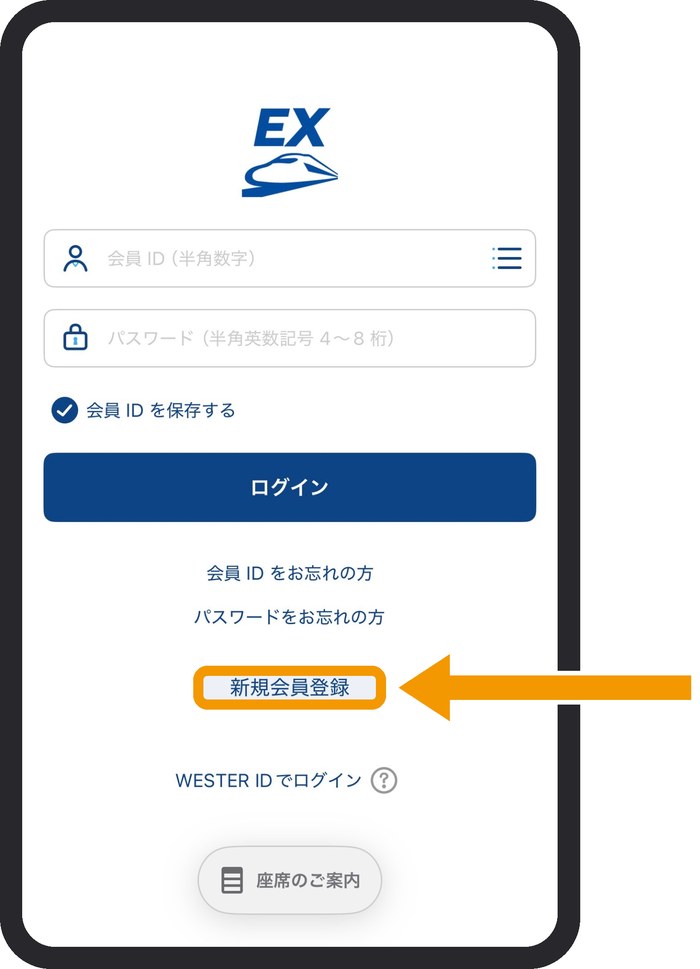
会員登録:EXアプリの「新規会員登録」から
最初に、EXアプリで会員登録をしました。クレジットカードと交通系ICカードを手元に用意しておくと進めやすいです。
新幹線のアプリはいくつもあるので、この青い「EX」のアイコンを目じるしにしてください。

- 「新規会員登録」をタップ
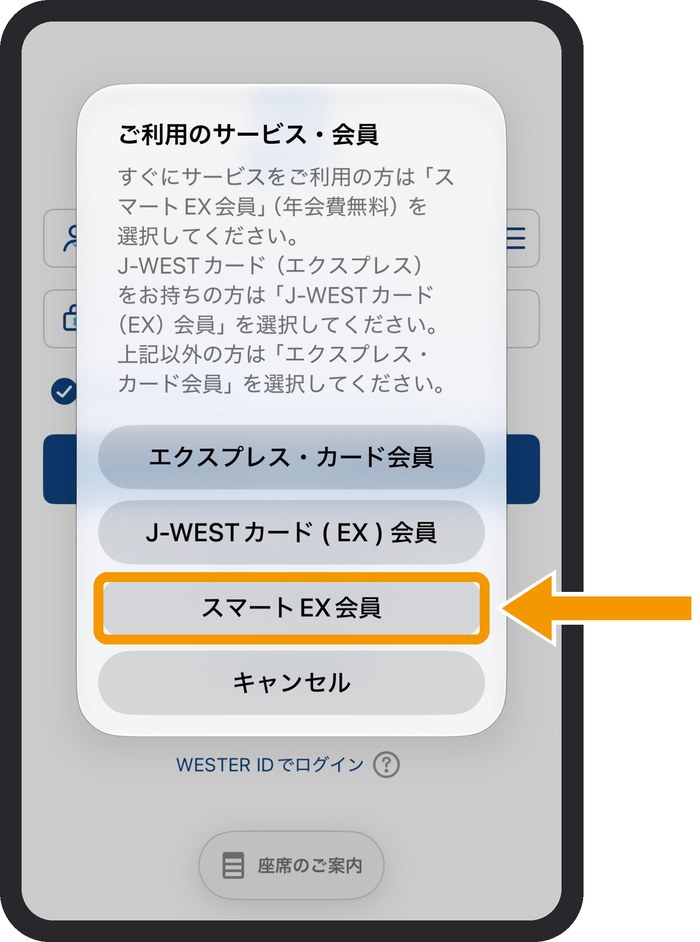
- 「スマートEX会員」を選ぶ
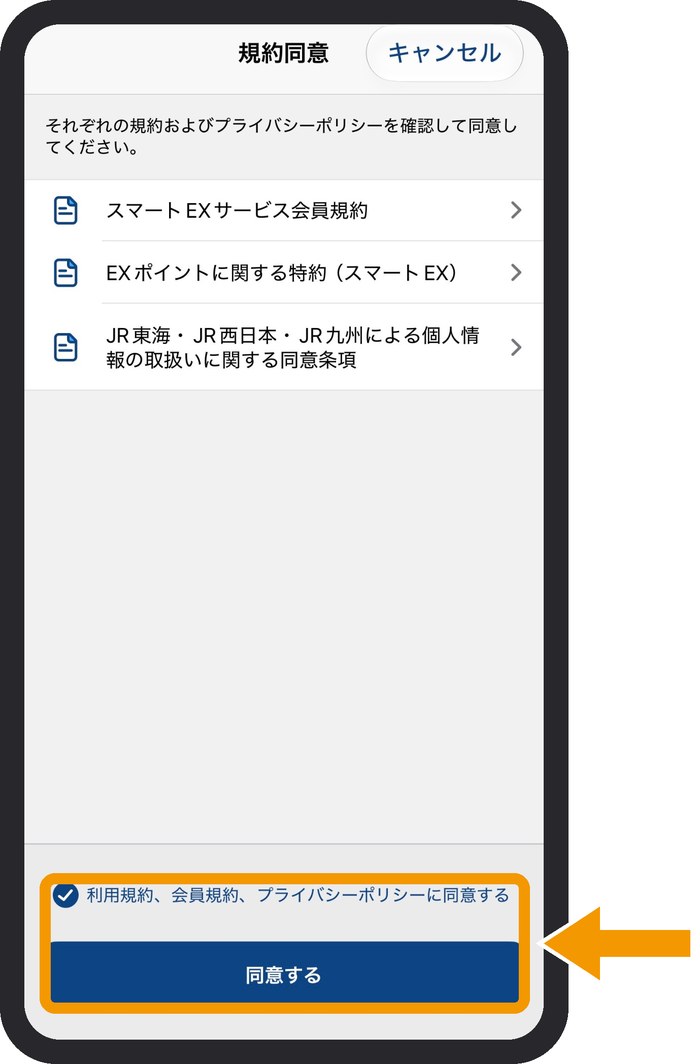
- 規約を読んで「同意する」
- 名前・電話番号・メールを入力
- パスワードを決める
- クレジットカードとICカードを登録
- 届いた確認番号を入れて完了
迷いやすいのは、会員の種類を選ぶ画面です。3つ並んでいますが、画面には「すぐにサービスをご利用の方は「スマートEX会員」(年会費無料)を選択」と書かれています。
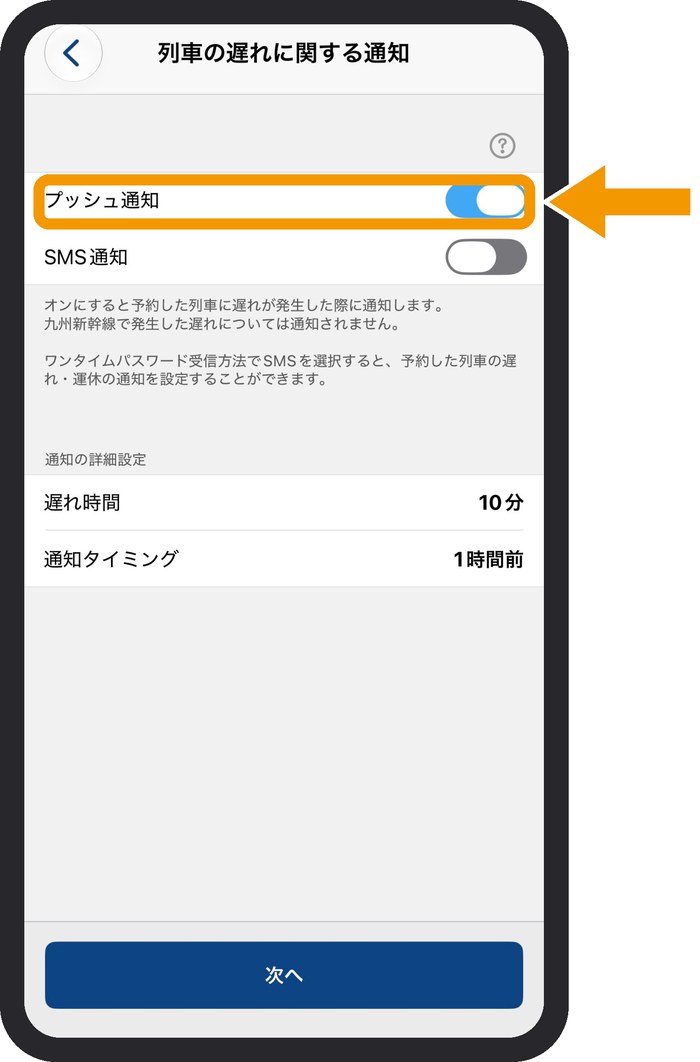
途中で、予約した列車が遅れたときに知らせてくれる通知も設定できます。知らせるタイミングは「1時間前」「2時間前」などから選べます。
クレジットカードを入れる画面には、「エクスプレス予約でご利用されているクレジットカードは登録できません」と書かれていました。
会員IDは、登録したメールアドレスに届きます。「@expy.jp」からのメールを受け取れるようにしておきます。
予約は全部スマホの中です。会員IDとパスワードは、すぐ確かめられる形で控えておくと安心です。

ICカードはあとから登録してもOKだよ
予約:乗る日と時間を入れて、新幹線と座席を選ぶ
ログインしたら「新幹線予約」から進みます。公式の案内にそって、予約の流れをまとめました。
- 「新幹線予約」をタップ
- 乗る日・時間・駅を入れて検索
- 空席の○△×を見て便を選ぶ
- 席の種類を選んで「次へ」
- 窓側か通路側を選ぶ
- 「この内容で予約(購入)する」
空いている席が表示されるので、好きな場所を選べます。座席表から号車と席を選ぶこともできます。
予約が終わると、登録したメールアドレスに予約内容が届きます。代金は、このとき登録したクレジットカードで払います。
公式によると、新幹線の代金はICカードの残高からは引かれません。私は行きと帰りを、片道ずつ予約しました。
一人旅なら、通路側でトイレに近い席にした
私は街並みや川を眺められる窓側が好きです。それでも一人旅の今回は、通路側を選びました。
窓側だと、隣の人が寝ているときに出にくいからです。座席表でトイレの位置も見て、近い席にしました。

降りる前もあわてずにすむ席だったよ
②スマートEXのICカード紐付け|予約の確認画面から番号を入れる
予約して支払いを済ませても、手元には何も残りません。「本当に予約できてるよね?」と、何度もアプリで確かめました。
ICカードの番号は、カードの裏に小さく書かれている
出発の前日、予約の確認画面にICカードを結びつけるボタンがありました。そこで違う番号を入れてしまい、はじかれました。
正しい番号はカードの裏に小さく書いてあり、入れ直すと登録できました。公式によると、アプリならカメラでも読み取れます。
乗る予約に「指定済」と出ているか確かめる
公式サイトでは、この操作を「乗車用ICカードの指定」と呼びます。指定がない予約には「指定なし」と出ます。
大人1人の予約なら、会員情報に自分のカードを登録しておくと自動で指定されます。
2人分のチケットを取った場合も、自分のICカードともう一人のICカードを登録すれば、それぞれの座席に紐付けできます。公式によると、もう一人のカードは「同行者用ICカードリスト」に登録しておくと、次からリストで選べます。
- 番号はカードの裏の小さな数字
- 予約の詳細で「指定済」を確認
- 行きと帰り、両方の予約で確認
③当日の乗り方・降り方|改札はICカードをタッチするだけ
乗るとき:改札でタッチして、EXご利用票を受け取る
当日、新幹線の改札でいつものようにICカードをタッチすると、パタンと改札が開きました。「通れた!」と、まずひと安心です。
改札機からEXご利用票が出てくるので、忘れずに受け取ります。
一人で久々の新幹線は、早めにホームへ行き、乗る号車がどの辺に停車するのか確認しました。
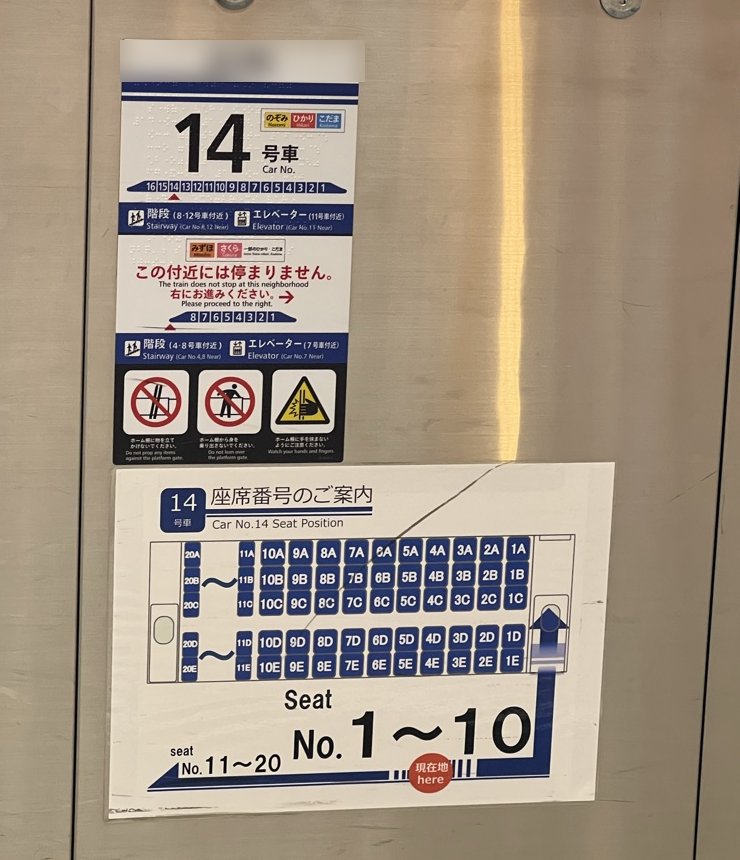
ホームは場所によって意外と狭く、人が多いと進みにくいです。
スーツケースは先に宿へ送ったので、身軽に動けました。エスカレーターやエレベーターを待つ必要がなく、階段も使えたので、時間に焦らず動けてよかったです。
駅からまず観光してホテルへ行く人にも、ロッカーを探す時間が省けるのでおすすめです。
▶︎ 旅行のスーツケース、ホテルに送るとこんなにラク|往復宅急便を使ってみた
ワクワクする気持ちと、なんだか落ち着かない緊張した気持ちもありました。待っていると、ホームに小さな鳥がいて、見ていると心が和みました。

新幹線が入ってきた瞬間、心配よりワクワクが大きくなりました。「先頭を撮りたい!」と思ったら、もう通り過ぎたあとです。
写真を撮りたい方は、来る前にスマホを用意しておくのがおすすめです。
車内:普通車でも足元がゆったり
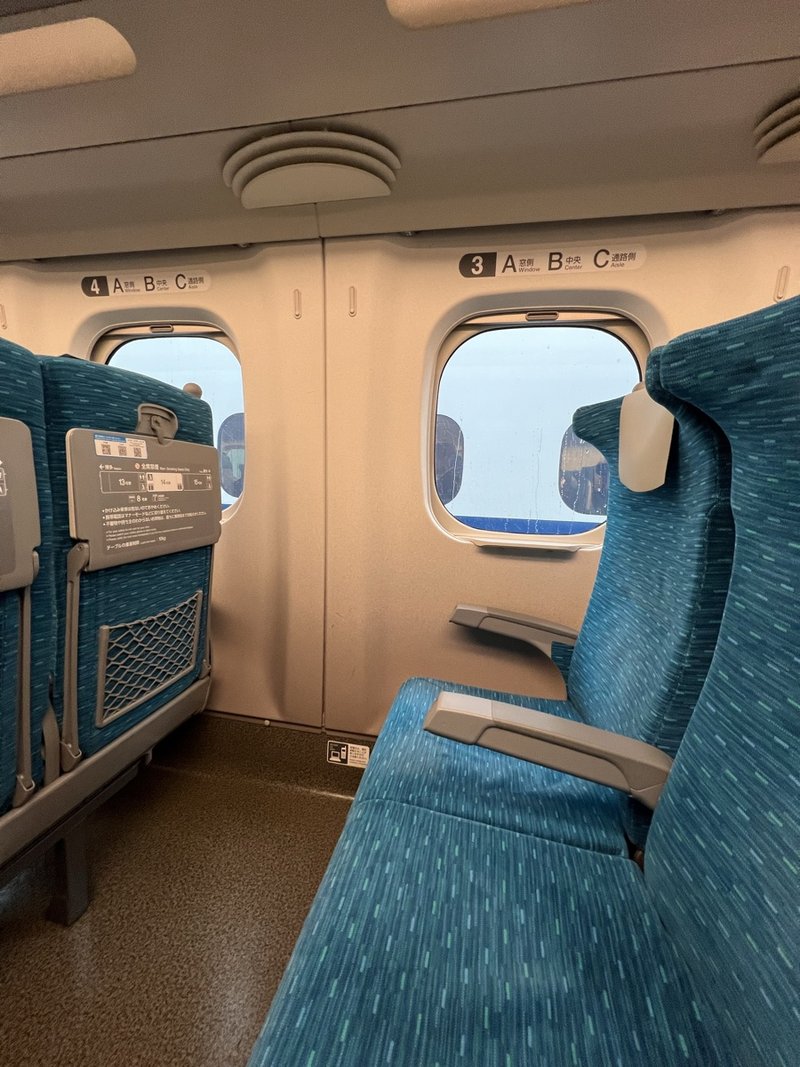
席に座ると「新幹線って、こんなに足元が広かったかな?」と思いました。
子育て中は車の旅が多かったからか、普通車でも思ったよりゆったりに感じました。
降りるとき:同じICカードをタッチ。EXご利用票は入れない
ドアに近い通路側なので、案内が流れてからも慌てずに準備できました。
在来線と乗り継ぐときは、ICカードの残高も確かめる

在来線に乗り継ぐときはどうするの?
公式によると、在来線と乗り継ぐときも同じICカードをタッチします。在来線の運賃は、残高から引かれます。
- 新幹線と同じICカードを使う
- 在来線の運賃は残高から引かれる
- 違うカード2枚を重ねては使えない
EXご利用票は降りる時の改札で必要なし|ICカードのタッチだけで出られる
降りる駅では、乗るときと同じICカードをタッチするだけで改札を出られます。紙は改札機に入れません。
EXご利用票では改札を通れないと、スマートEX公式のよくある質問にも書かれています(2026年11月時点)。
紙の切符のころは、降りる改札にも切符を入れていました。この紙も入れるものだと思っていました。
駅に着いて改札でICカードをタッチすると、通れました。
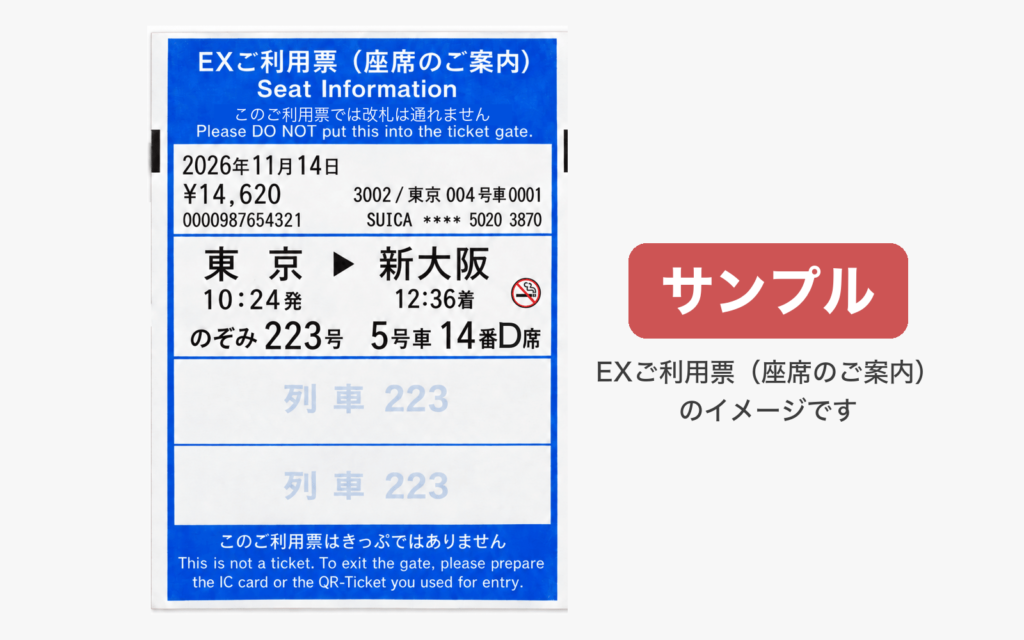
EXご利用票には、乗る日や座席番号などが書かれています。公式では、車内で確認されることがあると案内されています。
私は見せる場面はありませんでしたが、座席番号を何度も見返しました。スマホを開かずにすむのは、紙ならではの安心感です。
EXご利用票は2027年2月ごろ廃止予定|今後はEXアプリで座席を確認
スマートEX公式サイトによると、紙の「EXご利用票」は2027年2月ごろに発行が終わる予定です。
2026年9月15日からは、EXアプリで乗る日に「座席のご案内」を見られるようになりました。
アプリは最新版にしておいてね
座席のご案内が見られるのはEXアプリだけで、ブラウザで予約した人は予約完了メールや予約の詳細画面で座席を確かめます。
私は小さな紙が心強かったのですが、これからはスマホでの確認にも慣れていきたいと思います。
▶︎ スマートEX公式|紙の「EXご利用票(座席のご案内)」の終了について
EXご利用票と降りる時のよくある質問
- QICカードの番号はどこに書いてありますか?
- A
カードの裏に小さく書かれています。私は最初に違う番号を入れて、はじかれました。
- Q予約した日付や時間は変更できますか?
- A
できます。改札を通る前で、予約した新幹線の出発前なら、何度でも無料で変えられます。
アプリの「予約済み」から予約を選び、「変更」をタップします。(スマートEX公式「予約の変更について」より・2026年11月時点)
- Q予約をキャンセルすると手数料はかかりますか?
- A
出発前なら、手数料320円でキャンセルできます。アプリの「予約済み」から予約を選び、「払戻」をタップします。
出発時刻を過ぎるとアプリでは操作できず、決まった額を引いて自動で払いもどされます。(スマートEX公式「予約の払いもどしについて」より・2026年11月時点)
- Q予約した新幹線に乗り遅れたらどうなりますか?
- A
同じ日のあとの新幹線の、普通車自由席に乗れます。(スマートEX公式より)
- Q新幹線の代金はICカードから引かれますか?
- A
引かれません。予約したときに、登録したクレジットカードで支払います。在来線に乗る場合は、在来線の運賃がICカードの残高から引かれます。
- Q降りる時、EXご利用票は改札に入れますか?
- A
入れません。降りる駅では、乗るときに使った交通系ICカードをタッチして改札を出ます。
- Q紙のEXご利用票がなくなったら、座席はどう確かめますか?
- A
EXアプリの「座席のご案内」で確かめられます。ブラウザで予約した場合は、予約完了メールや予約の詳細画面で確かめます。
- Q領収書はどこでもらえますか?
- A
EXアプリのアカウント画面にある[購入履歴・領収書]から発行できます。予約が完了した日の翌日から、最大15か月まで表示されます。
まとめ|EXご利用票は降りる時に使わない
- 降りる時の改札では使わない
- 予約→IC紐付け→当日タッチ
- 乗る前に「指定済」を確認
- 紙は2027年2月ごろ終了予定
最初は「本当にこれで乗れるの?」と何度も不安になりましたが、一度やってみたら「次からはきっと大丈夫」と思えました。
知らないから不安だったことも、一つずつやってみれば、ちゃんと乗れました。
久しぶりの旅で快適になったのは、この2つです。
- 片側だけ開くスーツケース
- スーツケースを宿へ送ったこと
片側だけ開くので、毎回「よいしょ」と両側を開かなくていい。開け閉めがぐんと楽になりました。
スーツケースを持たずに移動できたのも、人混みの中や公衆トイレなどで、ほんとうに楽でした。
サイズや重さ、悪い口コミと実際に使って比べたことを書いています。
コンビニやヤマトからの送り方と、帰りはホテルに預けるだけの流れをまとめています。
2つのパークの料金や見どころの違いと、車なしでのバス・タクシーの行き方をまとめています。